💻 Day 2: コンピュート・ネットワーク ハンズオン
🎯 このハンズオンで学ぶこと
- EC2インスタンス: 仮想サーバの起動と管理
- VPC: 自分専用の仮想データセンター構築
- セキュリティグループ: 仮想ファイアウォールの設定
- ネットワーク設計: パブリック・プライベートサブネットの理解
🏗️ 構築するシステム
Phase 1: Default VPCでの基本体験
🌐 インターネット → 🔒 セキュリティグループ → 💻 EC2(Apache)
Phase 2: カスタムVPCでの本格構築
🌐 インターネット → 🚪 IGW → 🏢 VPC → 🔒 セキュリティグループ → 💻 EC2(Apache)
⏰ 所要時間
- Phase 1: 約25分
- Phase 2: 約30分
📋 前提条件
- AWS Academy Sandbox環境へのアクセス
- 基本的なWebの知識(HTML、HTTP)
🚀 Phase 1: Default VPCでEC2起動
目標
「まずは簡単に!Default VPCでWebサーバを起動してみよう」
Step 1: セキュリティグループ作成
- EC2コンソールにアクセス
- 左側の「ネットワークとセキュリティ」から「セキュリティグループ」を開く
- 「セキュリティグループを作成」をクリック
基本設定
- セキュリティグループ名:
web-server-sg - 説明:
web-server-sg - VPC: デフォルトVPC
インバウンドルール
- HTTP (ポート80): ソース Anywhere-IPv4(0.0.0.0/0)
- SSH (ポート22) は追加しない

ユーザーデータで Apache HTTP Server(httpd)をインストールし、HTTPを使ってWebページを配信します。ブラウザから http://[パブリックIP] でアクセスできるように、HTTPの標準ポートであるTCP 80へのインバウンド通信を許可します。
アウトバウンドルールはデフォルトのままにします。
- 「セキュリティグループを作成」をクリック
Step 2: EC2インスタンス起動
- EC2コンソールにアクセス
- 「インスタンスを起動」をクリック
基本設定
- 名前:
my-first-webserver - AMI: Amazon Linux 2023 AMI
- インスタンスタイプ: t3.micro
キーペア(ログイン)
- キーペアなしで続行(推奨されません)
ネットワーク設定
「編集」ボタンを押す
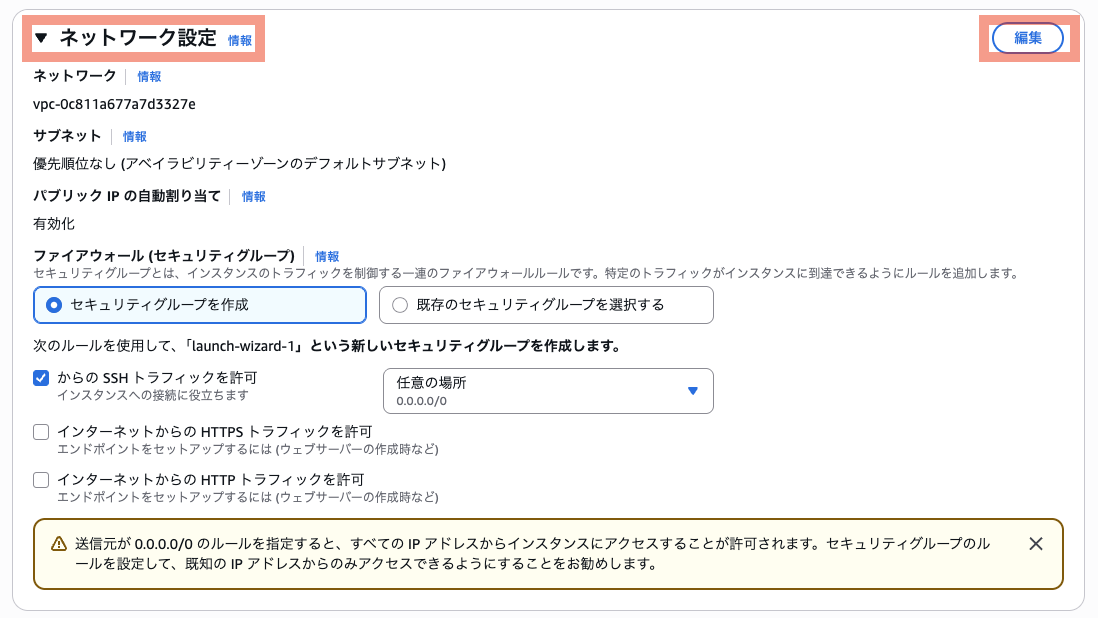
- VPC: デフォルトVPC(そのまま)
- サブネット: 指定なし(そのまま)
- アベイラビリティゾーン: 指定なし(そのまま)
- パブリックIPの自動割り当て: 有効化
セキュリティグループ
- 既存のセキュリティグループを選択
- 作成済みの
web-server-sgを選択
セキュリティグループはVPCに所属します。ここで選択しているVPCがデフォルトVPCであることを確認してください。
ストレージを設定
8GiB (gp3) デフォルトのまま。
高度な詳細
-
IAMインスタンスプロファイル:
LabInstanceProfileAWS Academy環境ではない方は: セッションマネージャーを使用するため、
AmazonSSMManagedInstanceCoreポリシーがアタッチされたIAMロールを作成し、インスタンスプロファイルとして設定してください。 -
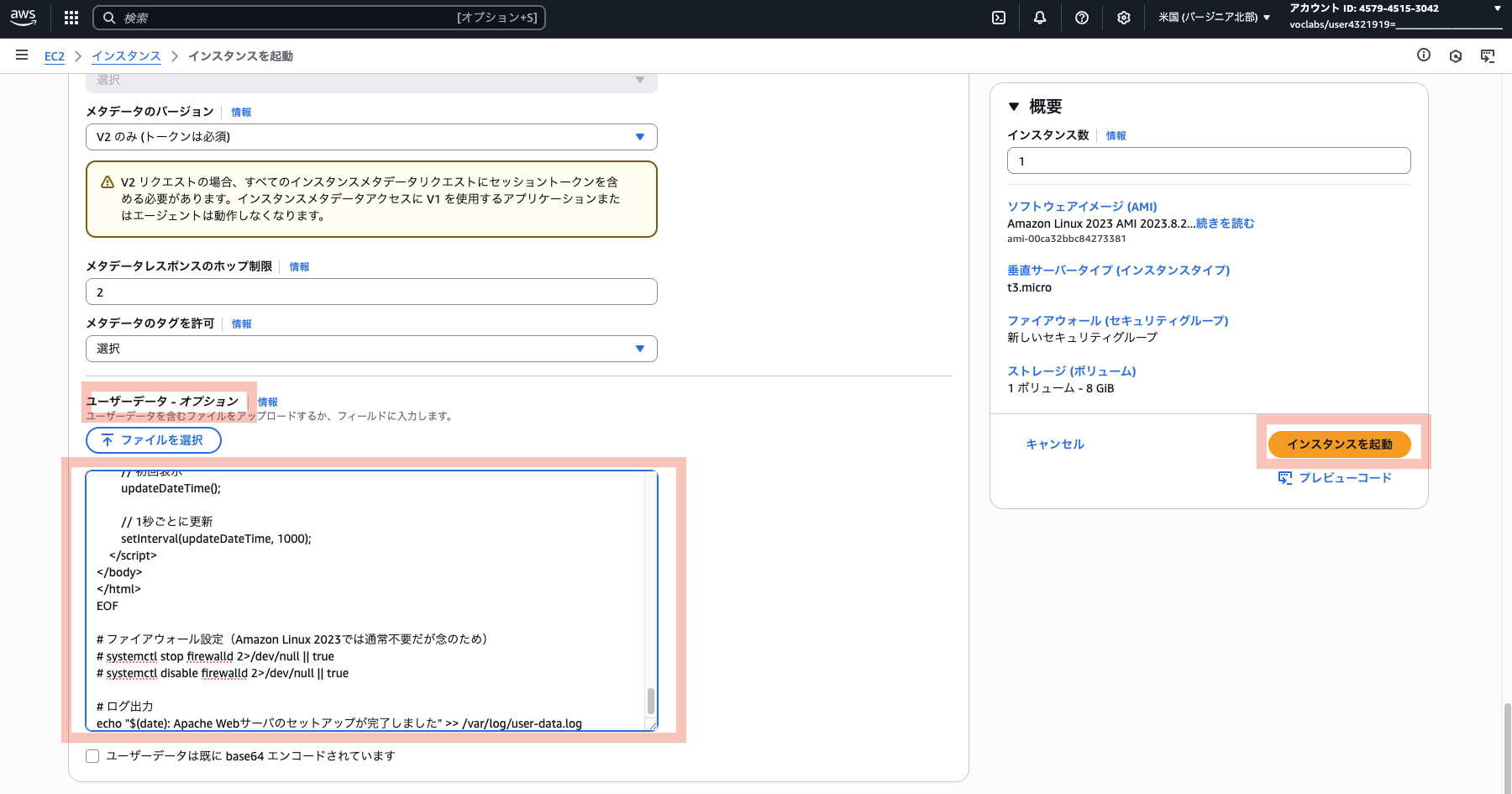
ユーザーデータ: user-data-apache.txt の内容をコピー&ペースト
user-data-apache.txt: Apacheの自動セットアップとカスタムWebページ作成を行うスクリプト
インスタンスを起動
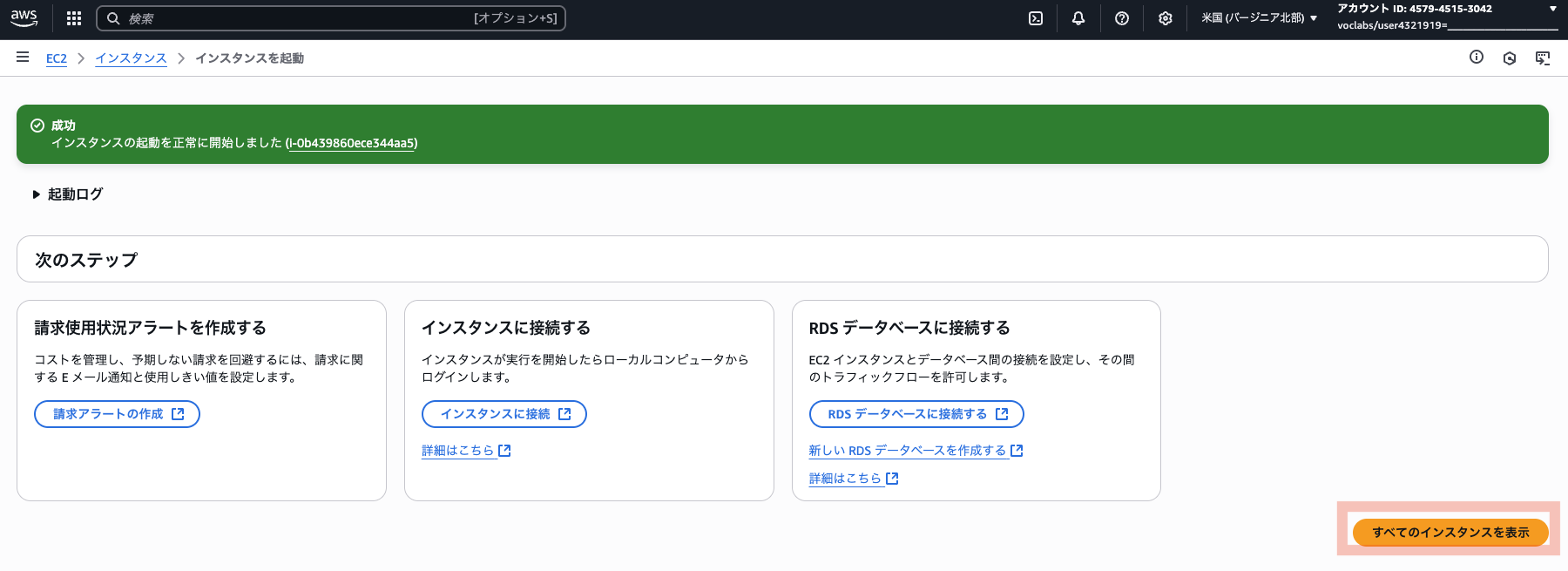
すべてのインスタンスを表示
Step 3: 動作確認
-
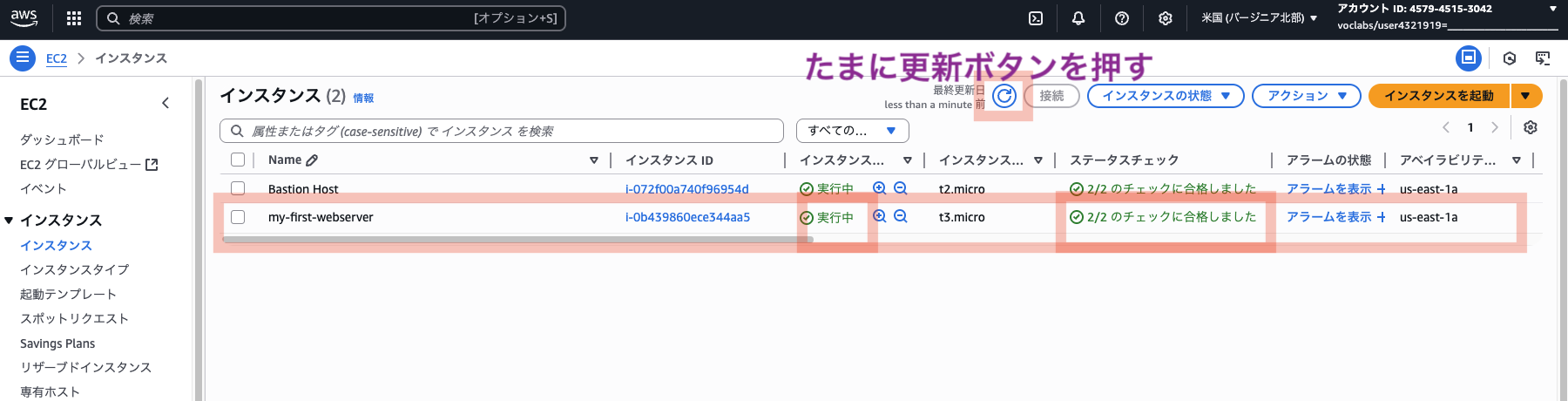
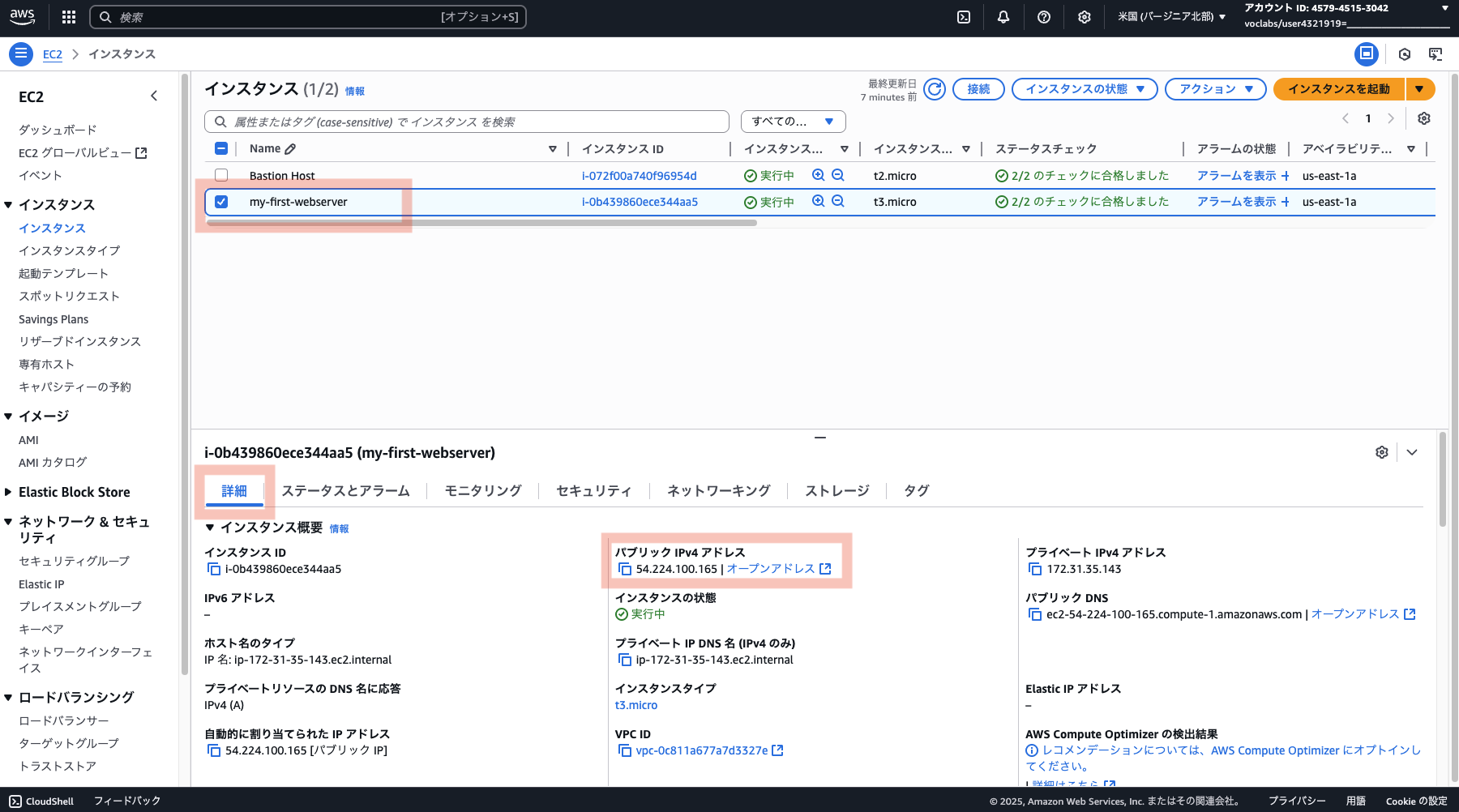
インスタンスが「実行中」状態かつステータスチェックが「2/2のチェックに合格しました」になるまで待機 (2分〜5分程度)
-
パブリックIPアドレスをコピー
- ブラウザで
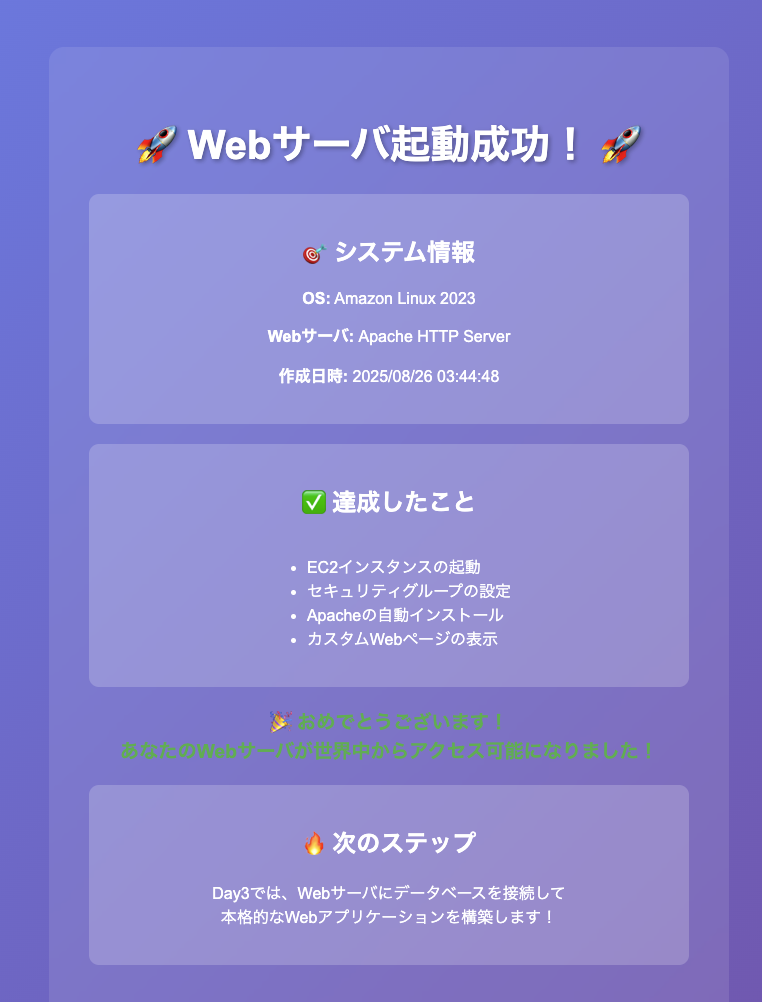
http://[パブリックIP]にアクセス -
🎉 Webページが表示されれば成功!
Step 4: Session Managerで接続体験
- インスタンスを選択
-
「接続」→「ウェブブラウザで」→「SSMセッションマネージャー」
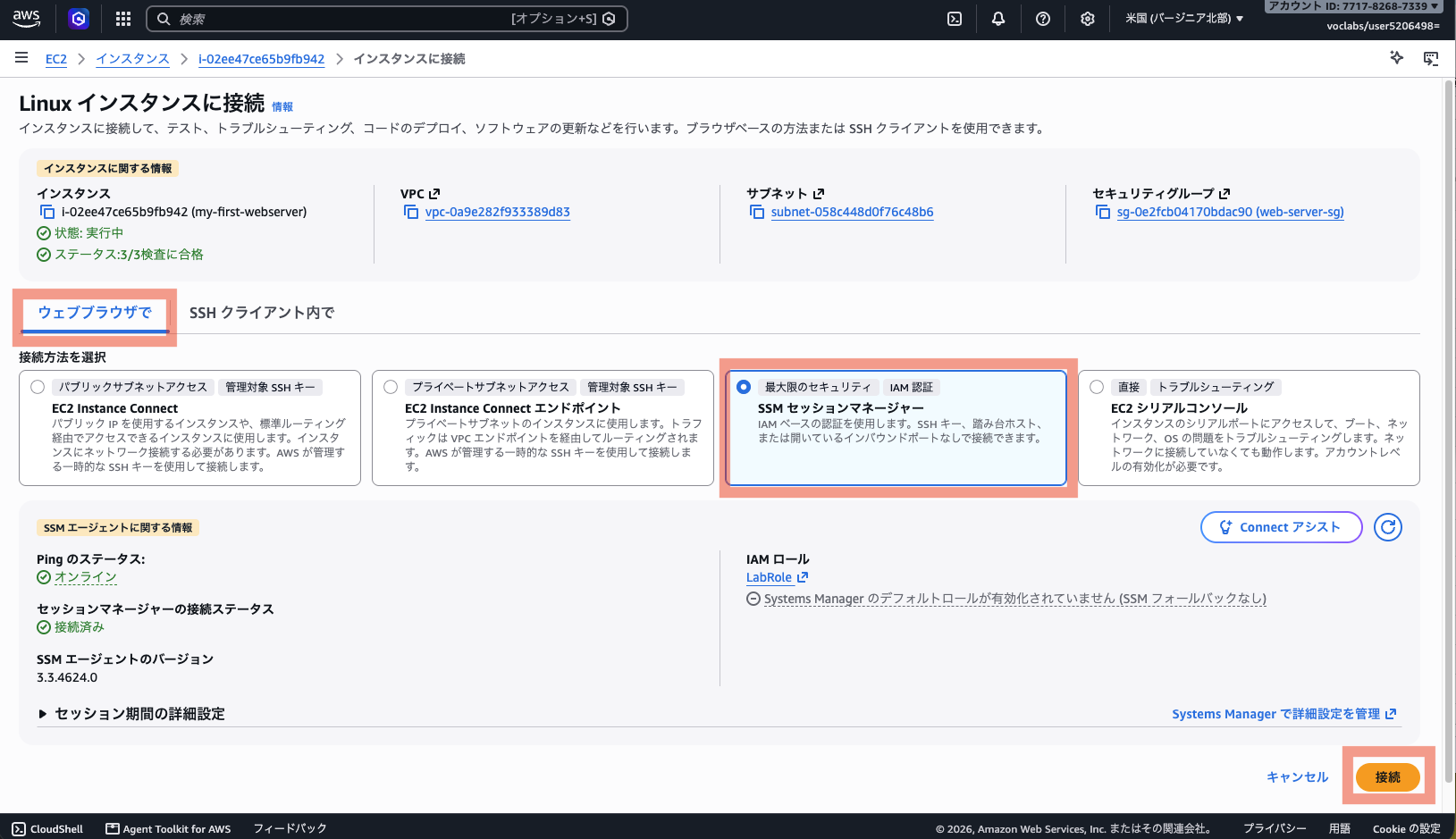
- 「接続」をクリック
- ブラウザ内でLinuxコマンドを実行
 sudo su - ec2-user
 sudo cat /var/www/html/index.html
 sudo tail -f /var/log/httpd/access_log
※
sudo= superuser do とする説とsubstitute user, doとする説がある
※su= substitute user
※ec2-user= Amazon Linux AMIで作ったマシンに作られるユーザー名
※cat= ファイルの中身を確認するコマンド。
※tail= ファイルの末尾を表示するコマンド。オプションの-fは、--followの短縮系で、「output appended data as the file grows(ファイルが育つ(grows)につれて、新しいデータを追いかけて(follow)表示する)」の意味
※sudo tail -f /var/log/httpd/access_logした後、http://[パブリックIP]にアクセスし、ブラウザをリロードすると、ログが成長する様子が見える
※sudo tail -f /var/log/httpd/access_logの止め方は、「Ctl + c」
🏗️ Phase 2: カスタムVPCでの本格構築
目標
「本格的なネットワーク設計!自分専用のVPCを構築しよう」
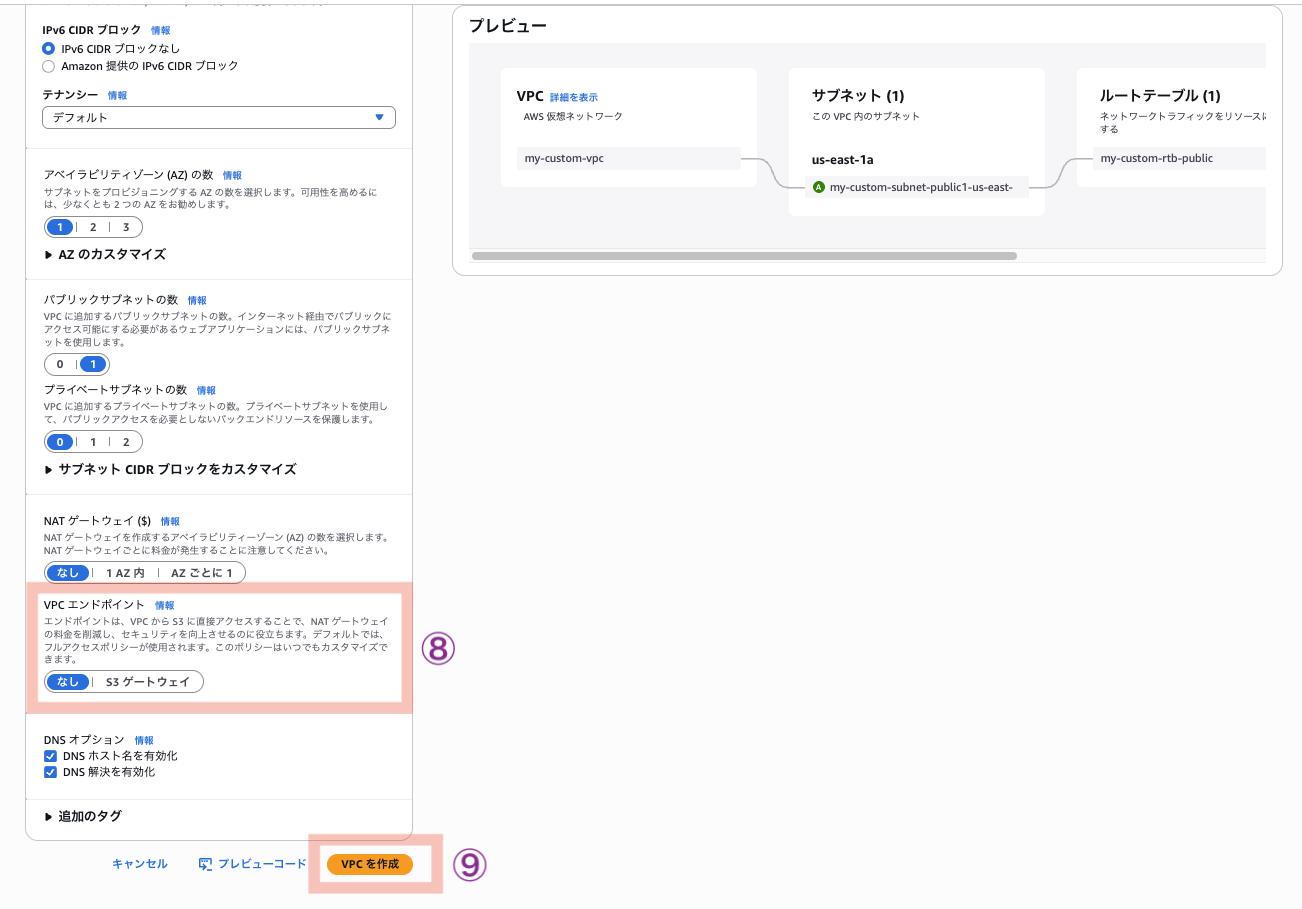
Step 1: VPC作成
- VPCコンソールにアクセス
-
「VPCを作成」をクリック
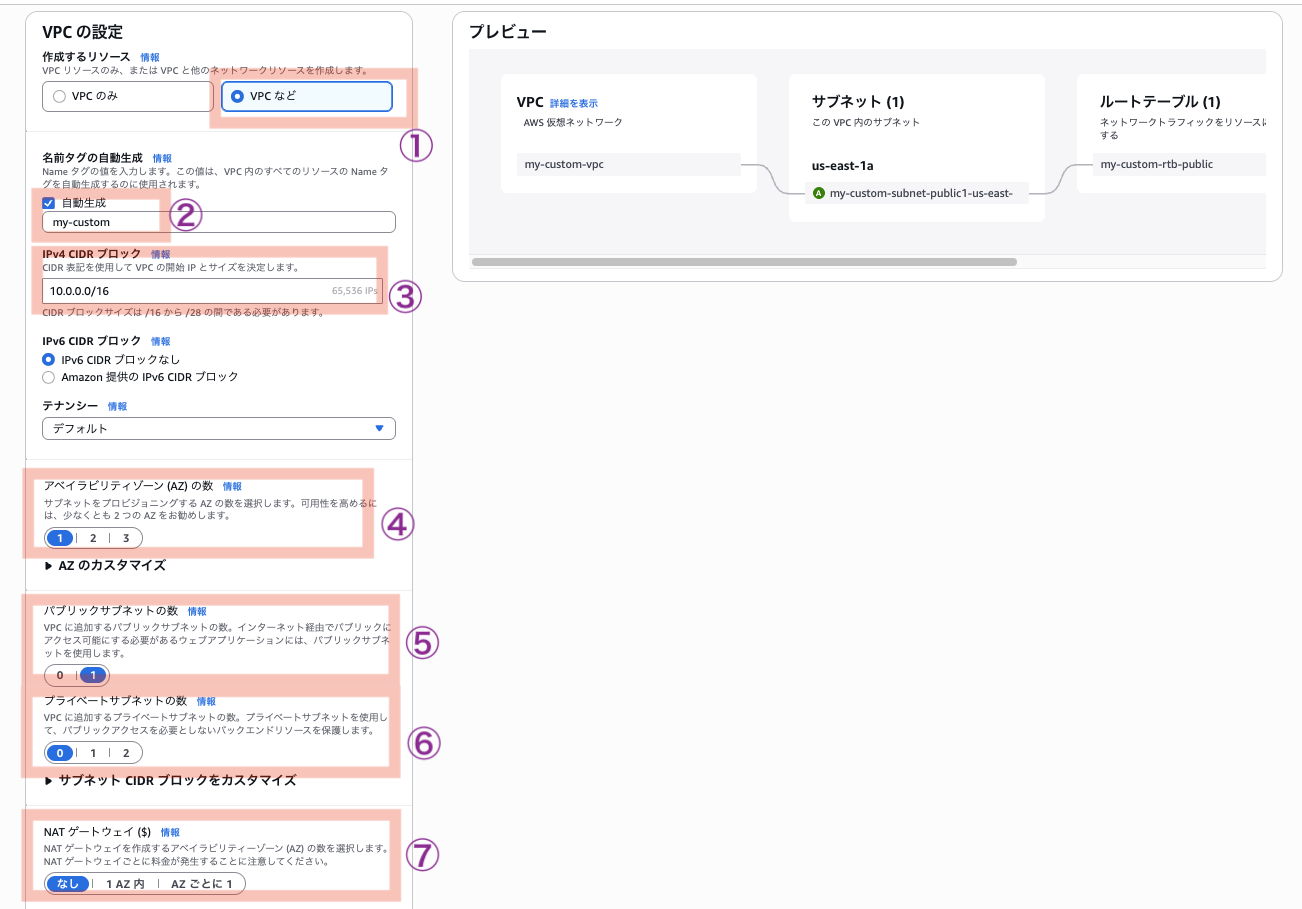
#### VPC設定
- 作成するリソース: VPCなど
- 名前タグの自動生成: ✅️ チェック ON
- 名前タグ:
プロジェクト=>my-customに変更 - IPv4 CIDR:
10.0.0.0/16(デフォルトのまま)
#### サブネット設定
- アベイラビリティーゾーン数: 1
- パブリックサブネット数: 1
- プライベートサブネット数: 0
#### その他設定
- NATゲートウェイ: なし
- VPCエンドポイント: なし
-
「VPCを作成」をクリック
Step 2: セキュリティグループ作成
- EC2コンソールで、左側の「ネットワークとセキュリティ」から「セキュリティグループ」を開く
- 「セキュリティグループを作成」をクリック
基本設定
- セキュリティグループ名:
custom-web-sg - 説明:
custom-web-sg - VPC:
my-custom-vpc(作成したVPC)
インバウンドルール
- HTTP (ポート80): ソース Anywhere-IPv4(0.0.0.0/0)
- SSH (ポート22) は追加しない
ユーザーデータで Apache HTTP Server(httpd)をインストールし、HTTPを使ってWebページを配信します。ブラウザから http://[パブリックIP] でアクセスできるように、HTTPの標準ポートであるTCP 80へのインバウンド通信を許可します。
アウトバウンドルールはデフォルトのままにします。
- 「セキュリティグループを作成」をクリック
Step 3: カスタムVPCでEC2起動
- EC2コンソールで「インスタンスを起動」
基本設定
- 名前:
custom-vpc-webserver - AMI: Amazon Linux 2023 AMI
- インスタンスタイプ: t3.micro
キーペア(ログイン)
- キーペアなしで続行(推奨されません)
ネットワーク設定
「編集」ボタンを押す
- VPC:
my-custom-vpc(作成したVPC) - サブネット: パブリックサブネットを選択
- パブリックIPの自動割り当て: 有効化
セキュリティグループ
- 既存のセキュリティグループを選択
- 作成済みの
custom-web-sgを選択
custom-web-sgが表示されない場合は、選択中のVPCがmy-custom-vpcであることを確認してください。
ストレージを設定
8GiB (gp3) デフォルトのまま。
高度な詳細
-
IAMインスタンスプロファイル:
LabInstanceProfileAWS Academy環境ではない方は: セッションマネージャーを使用するため、
AmazonSSMManagedInstanceCoreポリシーがアタッチされたIAMロールを作成し、インスタンスプロファイルとして設定してください。 -
ユーザーデータ: user-data-apache.txt の内容をコピー&ペースト
インスタンスを起動
すべてのインスタンスを表示
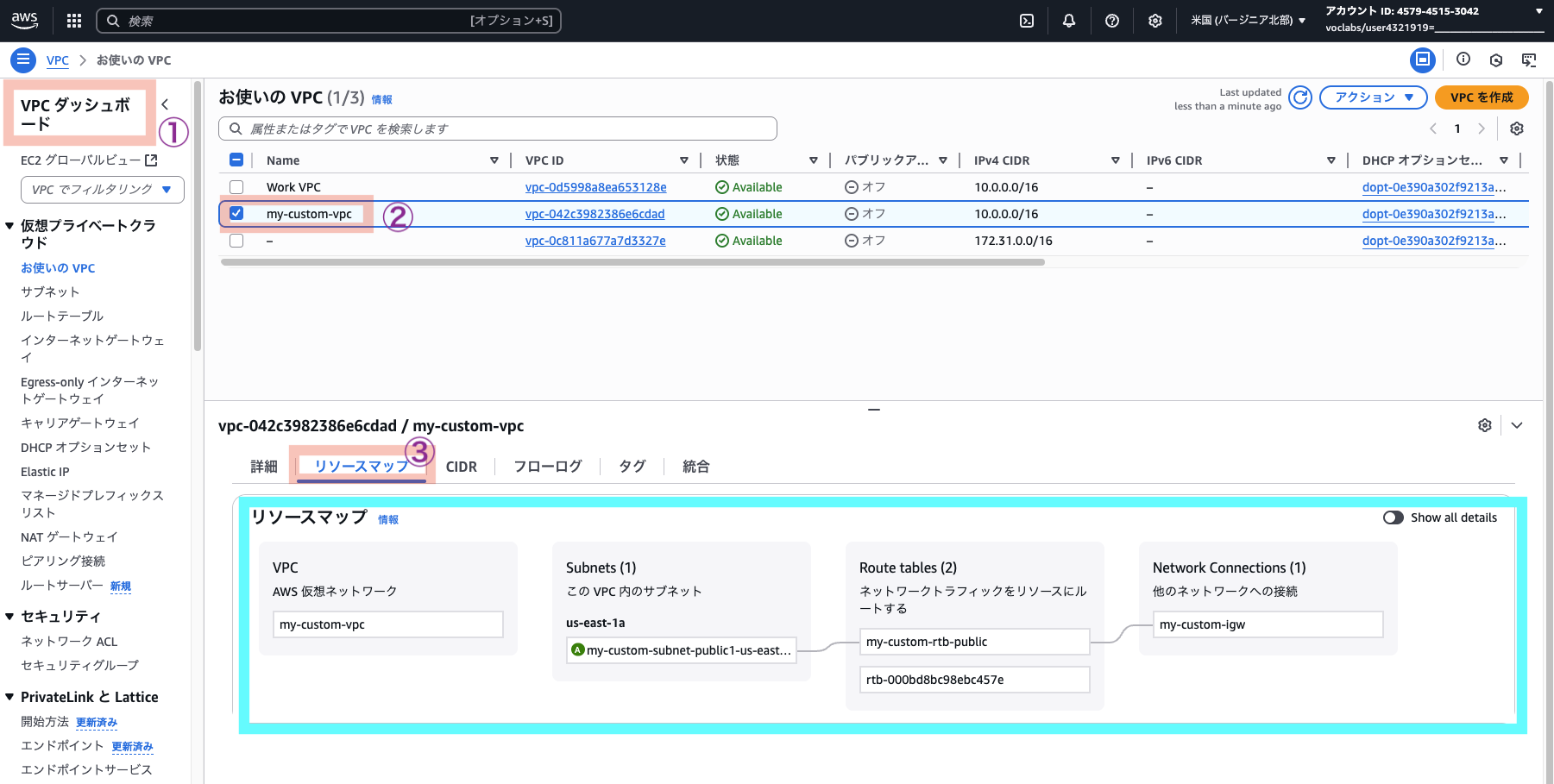
Step 4: 動作確認と比較
- 新しいインスタンスの動作確認 (Phase 1と同じ)
- Default VPCとカスタムVPCの違いを確認
- VPCコンソールでネットワーク構成を比較
- セキュリティグループの所属VPCを確認
🎯 学習ポイント
Default VPC vs カスタムVPC
- Default VPC: AWSが自動作成、すぐに使える
- カスタムVPC: 自分で設計、完全制御可能
セキュリティグループの重要性
- ステートフル: 受信許可すれば応答も自動許可
- 最小権限の原則: 必要なポートのみ開放
- 送信元制御: 特定IPからのみアクセス許可
ユーザーデータの活用
- 起動時自動実行: インスタンス起動時にスクリプト実行
- 環境構築自動化: 手動設定作業を削減
- 一貫性確保: 同じ環境を確実に再現
🚨 トラブルシューティング
Webページにアクセスできない
- インスタンス状態確認: 「実行中」になっているか
- セキュリティグループ確認: ポート80が開いているか
- パブリックIP確認: 正しいIPアドレスを使用しているか
- プロトコル確認:
httpを使っているか。httpsでアクセスしていないか。 - ユーザーデータ確認: Apacheが正常にインストールされているか
Session Managerで接続できない
- IAMロール確認:
LabInstanceProfileが設定されているか - VPC設定確認: インターネット接続が可能か
- 時間待機: インスタンス起動直後は接続できない場合がある
VPC作成でエラー
- CIDR重複確認: 既存VPCと重複していないか
- リージョン確認: 正しいリージョンで作業しているか
🎊 完了!
おめでとうございます!あなたは今、以下を達成しました:
✅ 仮想サーバの起動: EC2インスタンスを自在に操作
✅ ネットワーク設計: VPCで自分専用のデータセンター構築
✅ セキュリティ設定: ファイアウォールで通信制御
✅ 自動化体験: ユーザーデータでサーバ設定自動化
🚀 次のステップ
明日(Day3)は、データベースでデータを永続化します。今日構築したWebサーバにデータベースを接続して、本格的なWebアプリケーションを作りましょう!
💡 今日の気づきを記録しよう
- VPCとセキュリティグループの関係は?
- Default VPCとカスタムVPCの使い分けは?
- 実際のシステムでどう活用できそう?
今日もお疲れさまでした! 🔥